- IA
- Lighthouse
- Accessibilité
- Site web
Un nouvel audit dans Lighthouse
Lighthouse, l'outil d'audit déjà utilisé pour la performance et le SEO, intègre une nouvelle catégorie : « Agentic Browsing ». Elle vérifie si un agent IA peut lire votre site, s'y repérer et y agir.
Pour un laboratoire, cela concerne directement vos sites de marque, vos espaces HCP et vos formulaires d'inscription.
Lancer l'audit en 4 étapes
C'est gratuit et cela prend quelques minutes, dans Chrome.
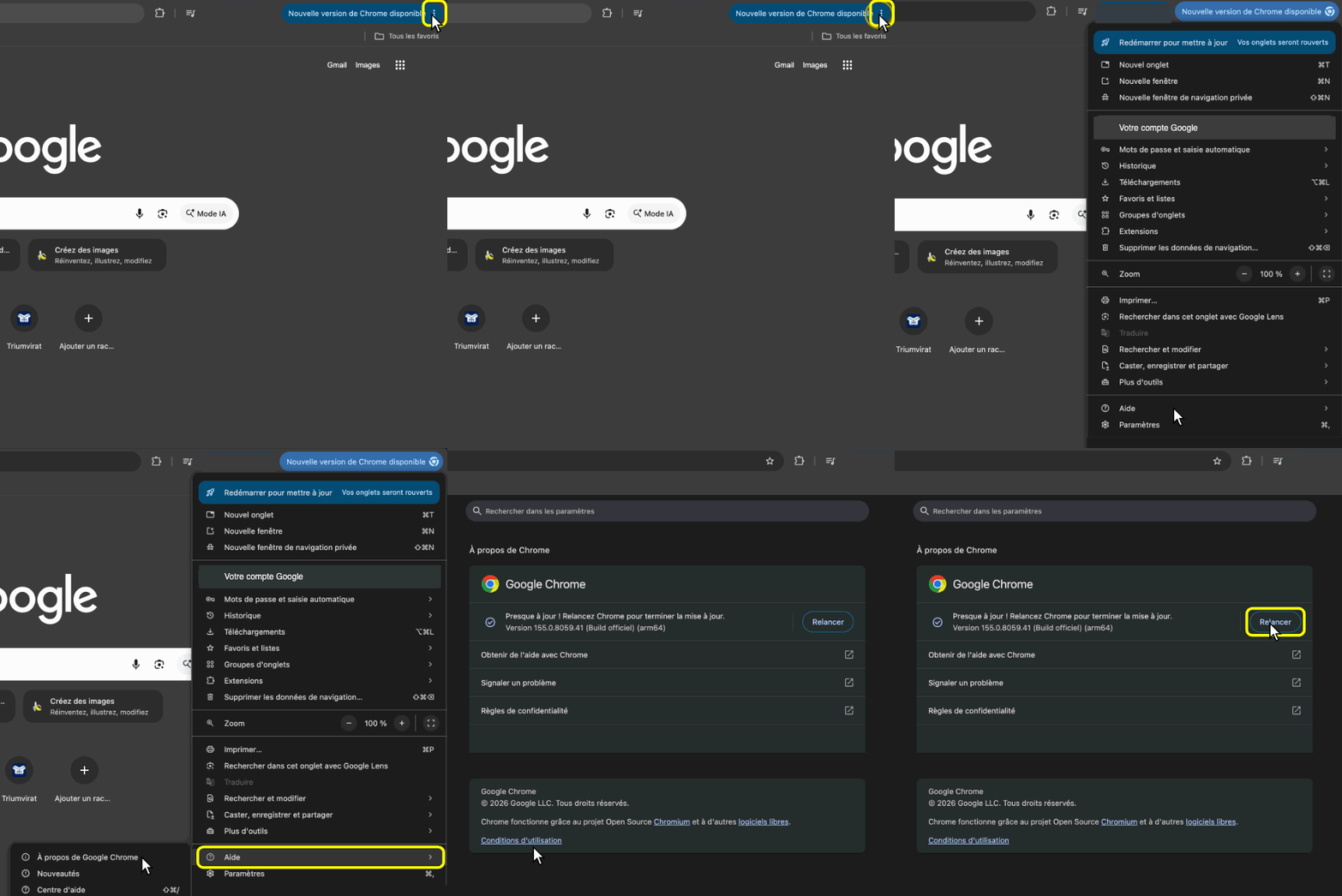
- Mettre Chrome à jour : menu ⋮ en haut à droite > Aide > À propos de Google Chrome. Il faut la version 150 ou plus : si une mise à jour est proposée, cliquez sur « Relancer ».
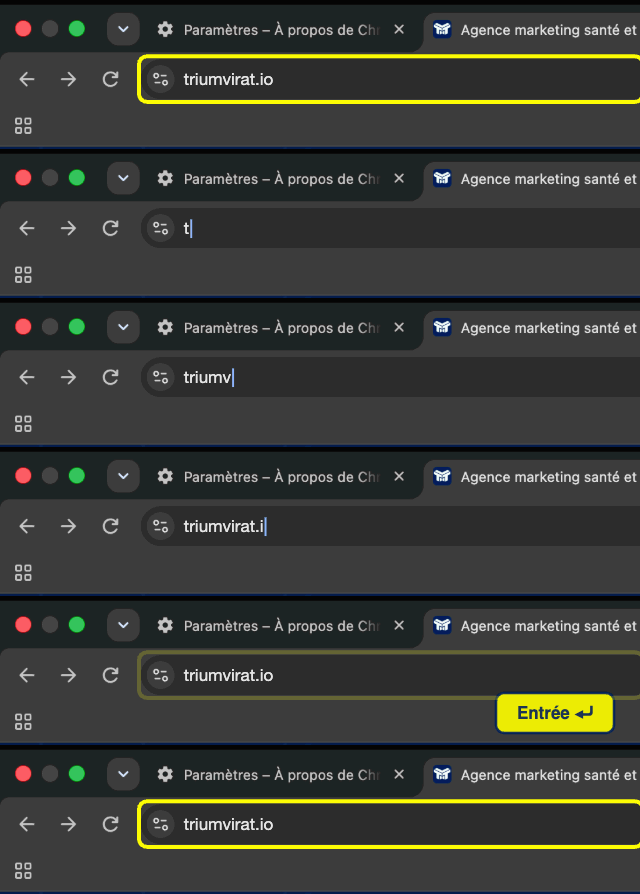
- Ouvrir la page à auditer : dans la barre d'adresse de Chrome, tapez l'adresse de la page de votre site que vous voulez tester, par exemple votre page d'accueil ou votre espace HCP. L'audit porte uniquement sur la page affichée à l'écran.
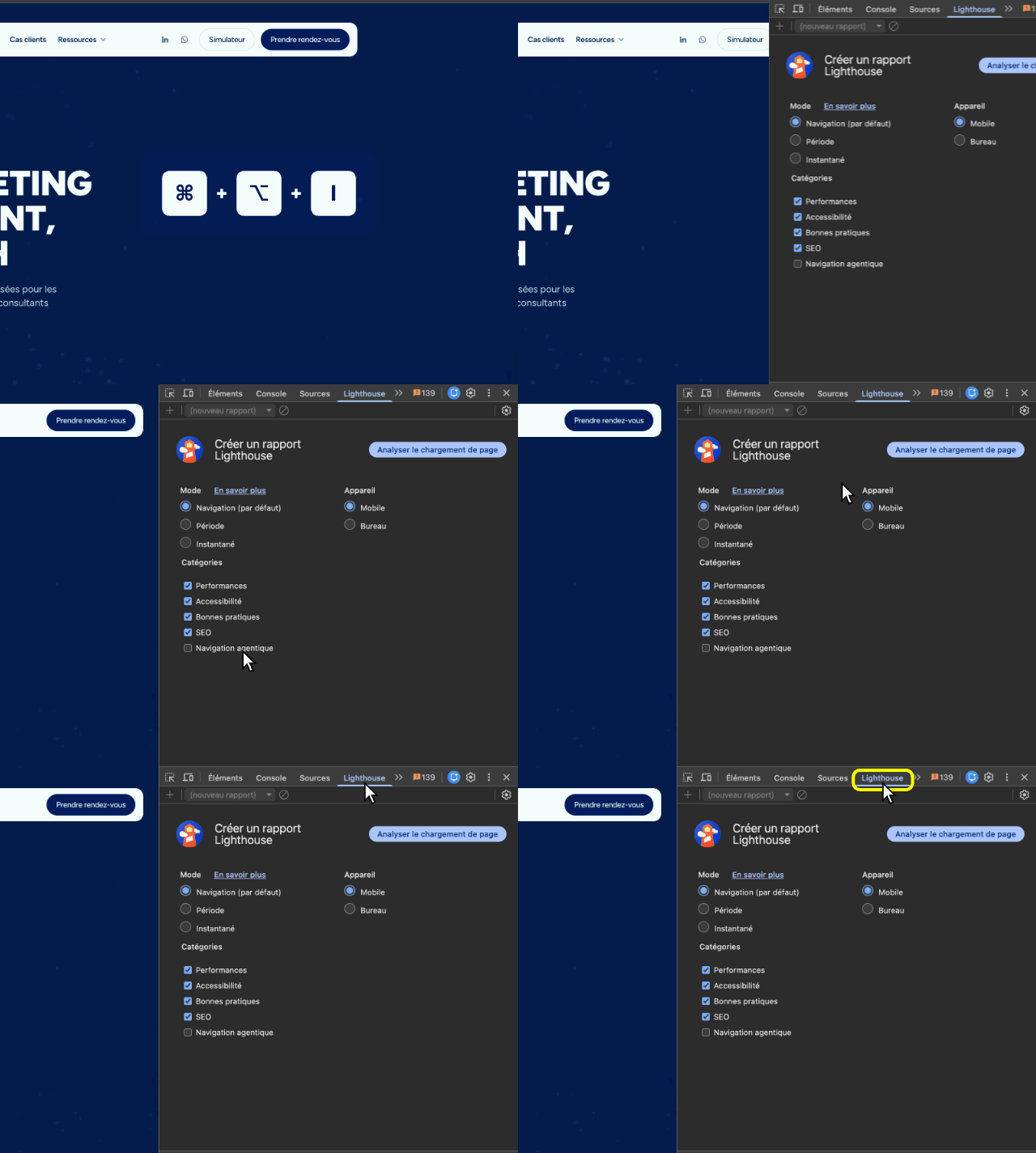
- Ouvrir les DevTools : appuyez sur Cmd + Option + I (Mac) ou Ctrl + Maj + I (Windows), puis cliquez sur l'onglet Lighthouse. S'il n'apparaît pas, cliquez sur la double flèche » à droite des onglets.
- Cocher « Agentic Browsing » : dans Catégories, cochez « Navigation agentique », puis cliquez sur « Analyser le chargement de la page ». Le résultat s'affiche en une minute environ.
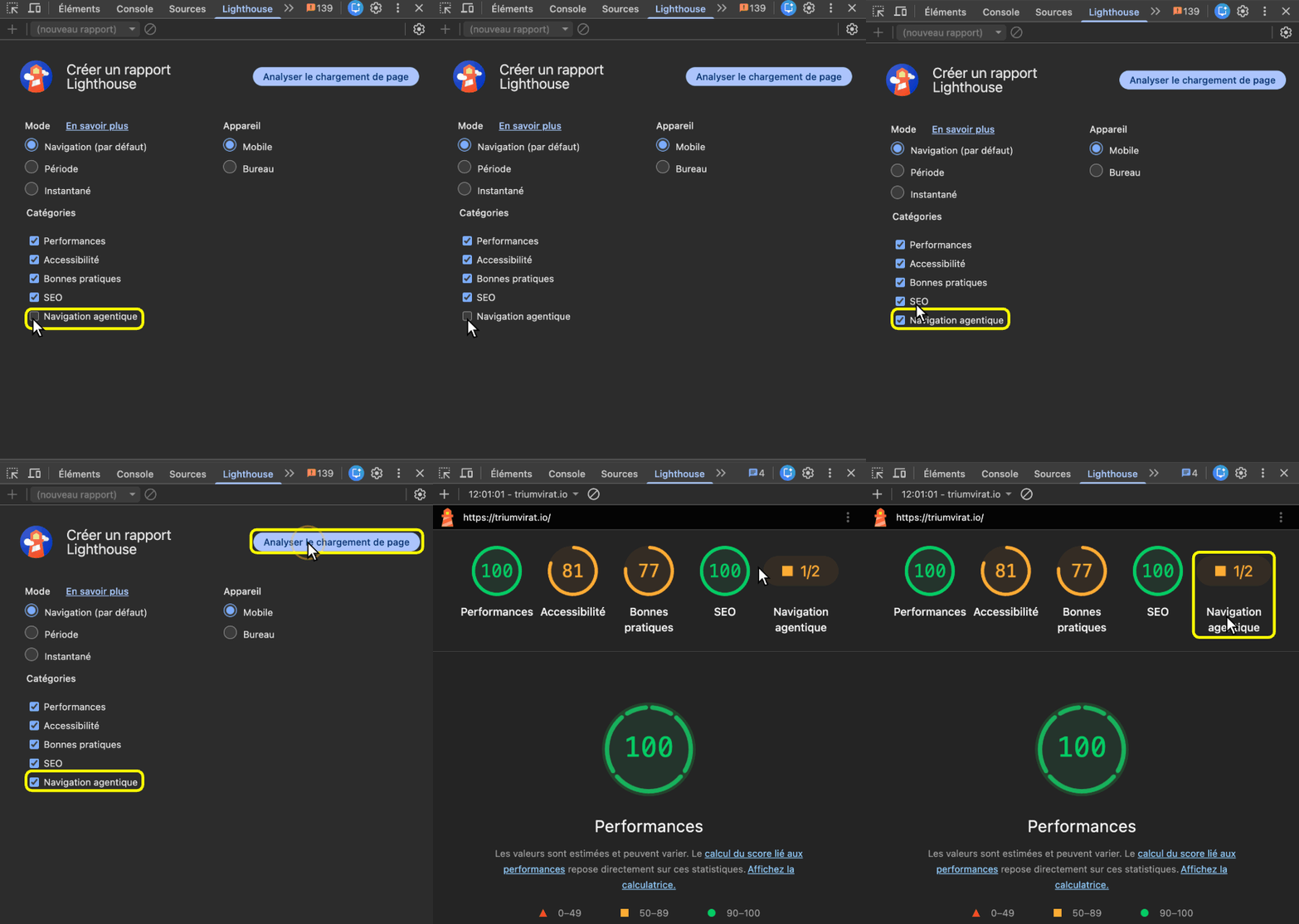
Pas de note sur 100 : vous obtenez un ratio d'audits réussis.
Les 4 points vérifiés
- L'arbre d'accessibilité : chaque bouton et chaque lien a-t-il un nom qu'un agent peut lire ?
- La stabilité de la page : si la page bouge pendant le chargement, un agent peut cliquer au mauvais endroit.
- Le llms.txt : le résumé de votre site à destination des IA.
- WebMCP : la future norme qui permet d'exposer vos formulaires et vos actions aux agents. Encore expérimentale : presque tous les sites ressortent en « non applicable ». Pas de panique là-dessus.
Comprendre vos résultats
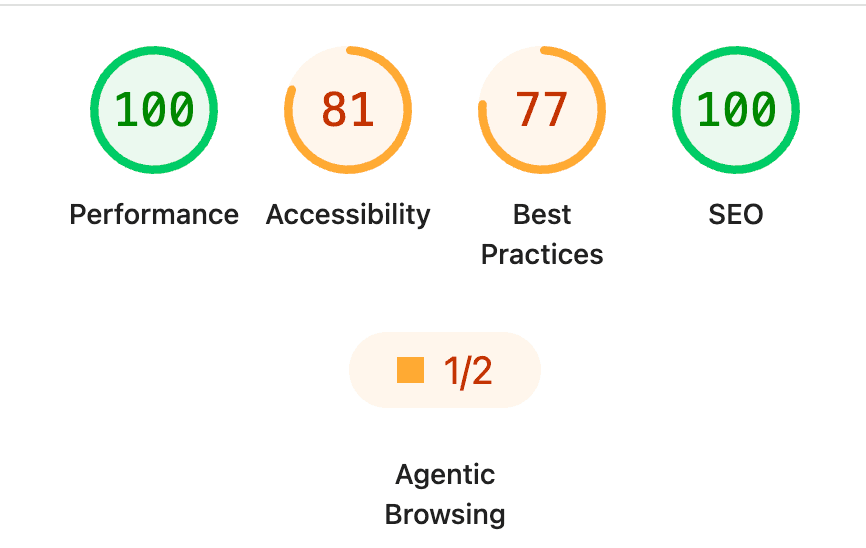
- Lisez le ratio : 1/2 signifie qu'un audit sur deux est réussi. Seuls les audits qui s'appliquent à votre page sont comptés : ceux marqués « non applicable », comme WebMCP aujourd'hui, ne pèsent pas dans le résultat.
- Ouvrez le détail : cliquez sur « Navigation agentique » dans le rapport. Chaque audit en échec est listé avec les éléments de la page concernés : c'est votre liste de corrections.
- Identifiez qui corrige quoi : chaque échec renvoie à une action précise, le plus souvent pour votre équipe web ou votre agence.
- Testez vos pages clés : l'audit porte sur une seule page à la fois. Après la page d'accueil, testez celles où un agent doit pouvoir agir : inscription HCP, demande de rendez-vous, commande d'échantillons, fiches produits.
- Partagez le rapport et relancez : dans le menu ⋮ du rapport, enregistrez-le au format HTML pour l'envoyer à votre équipe web. Une fois les corrections faites, relancez l'audit pour vérifier que le ratio progresse.
| Échec | Action | Qui |
|---|---|---|
| Liens ou boutons sans nom lisible | Ajouter un texte ou un libellé à chaque bouton, icône et lien. | Équipe web, correction rapide |
| Page instable au chargement | Réserver la place des images, bandeaux et pop-ins (cookies, chat) pour que rien ne bouge. | Équipe web, effort moyen |
| llms.txt vide | Le remplir avec un résumé du site, ou le supprimer. | Marketing et équipe web, correction rapide |
| WebMCP « non applicable » | Rien à faire pour l'instant. | À suivre |
Ce qui se corrige dès aujourd'hui
L'accessibilité et la stabilité de la page servent à la fois les humains et les agents. Les priorités :
- Des liens et des boutons avec un texte lisible
- Des images avec un texte alternatif
- Des éléments qui ne bougent pas au chargement
Point de vigilance : un llms.txt vide est pire qu'une absence de fichier, puisqu'un fichier absent n'est même pas compté.
Kit de correction gratuit : une fiche par audit en échec avec un exemple pour votre équipe web, un modèle de llms.txt, une grille de suivi page par page et un brief prêt à envoyer à votre agence.
Télécharger le kitCe qu'on en pense vraiment
Google a lui-même précisé que le llms.txt n'aide pas à apparaître dans les réponses IA. Inutile donc d'en faire une priorité, et encore moins de publier un fichier vide.
La vraie priorité reste l'accessibilité : elle sert tous vos visiteurs, humains comme agents.
Un site lisible pour un agent est d'abord un site lisible pour vos HCP.
Avant de lancer l'audit, 5 questions
- Quelles pages un agent doit-il pouvoir utiliser sur votre site ?
- Vos formulaires HCP sont-ils utilisables sans souris ?
- Vos boutons et liens ont-ils tous un nom explicite ?
- Avez-vous un llms.txt, et est-il à jour ?
- Qui porte l'accessibilité en interne ?
Ce sujet concerne votre marque ?
Trente minutes avec un consultant qui connaît votre marché. Sans présentation d'agence.
Prendre rendez-vous